第 3 章 主界面、任务、模式、模型与工作区
发任务时,同时看四个位置
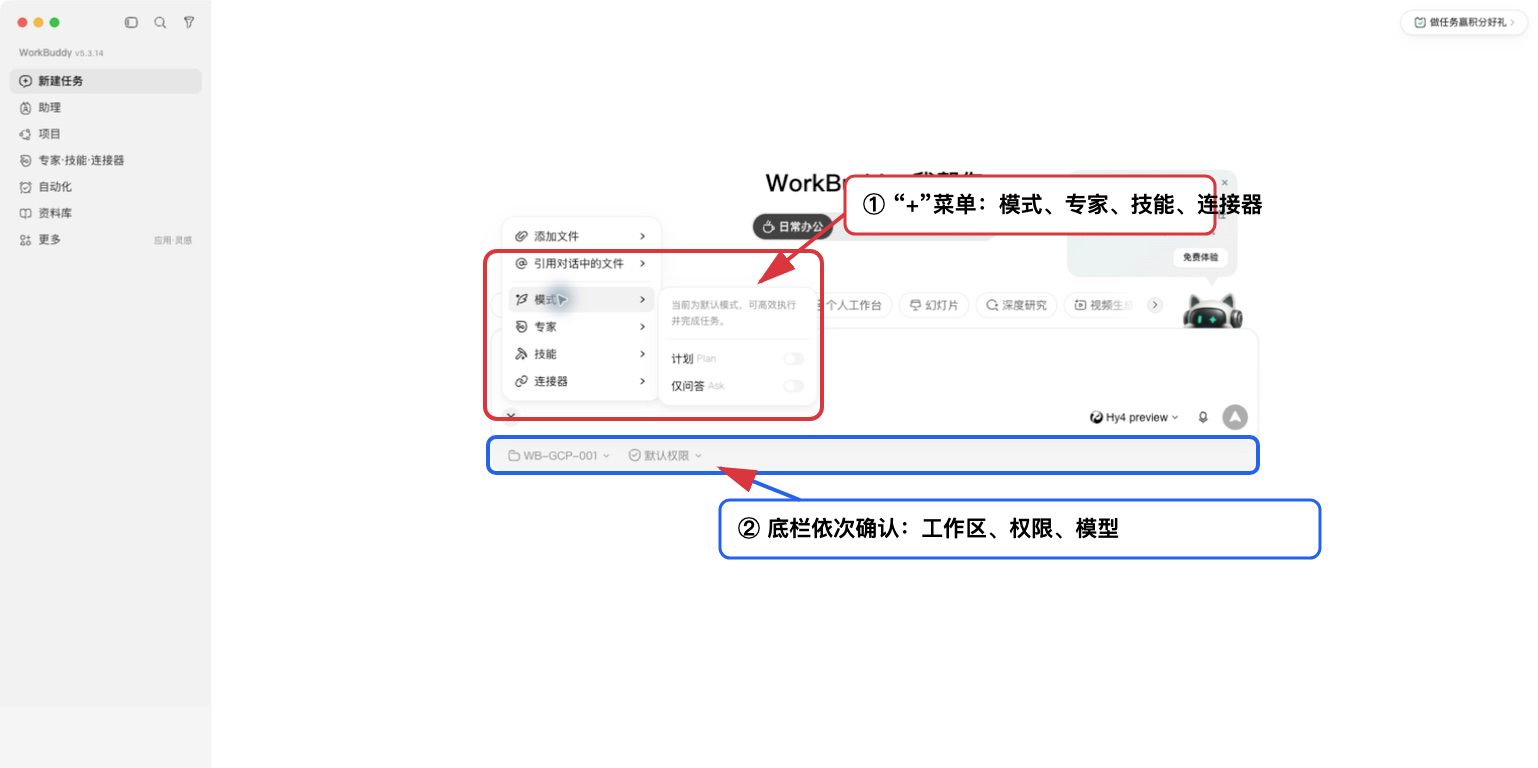
提示词写得再细,工作区选错了,WorkBuddy 还是会读到不该读的文件。发送前,在同一屏核对工作区、权限、模式和模型。四个位置合在一起,决定它能看到什么、能做什么、结果写到哪里。
这四个词分工不同:工作区限定文件范围,权限限定可做的动作,模式决定执行步骤,模型负责理解和生成。它们互相不能替代,选了只读模式也不能弥补工作区过宽,换了模型也不会自动获得项目批准。
界面先看左、中、右三块区域
第一次打开时,不需要记住所有入口。界面可以先按三块理解:

| 区域 | 你在这里做什么 | 发任务后要检查什么 |
|---|---|---|
| 左侧栏 | 新建、搜索、切换任务,进入项目、专家、技能、连接器和自动化 | 当前任务或项目是否正确 |
| 中间对话区 | 描述任务、补充材料、确认计划、查看执行过程 | 目标、依据、约束有没有说清 |
| 右侧结果区 | 打开产物、预览文件、查看工作空间里的其他文件 | 文件名、路径和实际改动是否符合预期 |
中间的完成消息仅供概览,产物需要单独打开。右侧能打开文件,也仍需人工复核内容。第 4 章会把这两层检查完整跑一遍。
左侧每个入口管什么
| 入口 | 适合做什么 | GCP 使用提醒 |
|---|---|---|
| 新建任务 | 一次性或首次运行的具体任务 | 先用虚构材料验证 |
| 助理 | 固定角色和重复对话 | 不把角色名称当成资质授权 |
| 项目 | 持续任务和相关文件 | 一个项目一套明确边界,避免串项目 |
| 专家·技能·连接器 | 增加方法、工具和外部访问 | 每增加一项都重新审查权限 |
| 自动化 | 按时间或条件重复执行 | 必须有失败处置、停用条件和人工关卡 |
| 资料库 | 复用本地或共享知识 | 核对所有者、共享范围、版本和有效期 |
Ask、Craft 和 Plan 怎么用
当前官方文档把三种模式称为“问一问(Ask)”“做一做(Craft)”和“想一想(Plan)”。本书 v5.3.14 截图中的“默认模式”对应 Craft。两套叫法指向同一组模式,可以按下面这张表对照:
| 本书截图中的名称 | 当前官方名称 | 适合做什么 | GCP 入门建议 |
|---|---|---|---|
| 仅问答 Ask | 问一问(Ask) | 理解、解释和只读查看,不修改文件 | 第一次接触材料先用它,但仍需检查连接器与资料范围 |
| 默认模式 | 做一做(Craft) | 直接执行任务、生成或修改文件 | 只用于边界清楚、已有备份、输出位置明确的任务 |
| 计划 Plan | 想一想(Plan) | 先生成计划,确认后再执行 | 多文件、多阶段或可能修改重要文件时优先使用 |
模式只改变 WorkBuddy 的执行方式,不会改变合规要求。Ask 模式照样要检查工作区、连接器和权限,高风险材料也不会因为切成 Ask 就变安全。
默认权限和完全访问的差别在权限边界
- 默认权限:涉及敏感操作、修改文件或访问工作空间外位置时,需要你确认或自行操作。
- 完全访问:减少确认,让 WorkBuddy 可以直接执行更多动作,也可能扩大到工作空间外的文件或外部操作。
临床试验练习默认使用“默认权限”。“完全访问”会改变权限边界,不能当作效率开关;没有具体业务理由、批准人和回退办法时,不打开。
模型选择会留下记录
模型选择不按排行榜或“听说这个模型更聪明”决定。企业批准清单和这类任务的验证结果优先。每次运行至少记下模型名称与版本、日期、是否调用外部服务,以及金标准测试结果。
第一次运行这套材料时,Hy4 preview 一直在排队。取消等待后,任务卡保持不变,改用 GLM-5.3-Flash,1 分 5 秒后拿到了两个产物。这次排队带来三条处理规则:
- 模型不可用时先取消,不连续重复提交同一任务;
- 换模型要记录,关键任务需要重新验收;
- 不能因赶截止时间而绕过批准的模型清单。
工作区越窄,复核越省事
为每个练习或批准的工作流建立窄范围目录:
WB-GCP-001/
├── input/       # 原始输入或受控副本,不允许 WorkBuddy 修改
├── reference/   # 方案节选、字段说明、边界文件
└── output/      # 仅允许写入此处
用户主目录、桌面、整个共享盘和跨项目父目录都太宽。目录一大,WorkBuddy 可能读进无关材料;任务结束后,你也很难确认它到底写过哪些位置。
项目包含共享配置和协作边界
WorkBuddy 的“项目”可以把项目指令、资料、Skill、专家、连接器和成员协作放在一起。它适合长期、多人、重复发生的工作,但每多一项共享配置,都会多一条数据或权限路径。
在 GCP 场景里,第一次练习先用独立任务,不急着建项目。准备把流程放进项目时,至少确认:成员名单、共享资料范围、项目指令版本、公共与个人连接器授权、任务分享/转交规则,以及成员退出后的权限回收。项目名称写着研究编号,不代表里面的所有内容天然都获准共享。
发送前的 20 秒检查
- 工作区:是否只包含本任务批准材料?
- 权限:是否只允许必要的读写操作?
- 模式:是否需要先看计划,或只做问答?
- 模型:是否在批准清单中,是否完成过该任务类型的测试?
- 连接器:是否真的需要;若不需要,保持不连接。
- 输出:是否限定到
output/,是否禁止改原件?
跟着截图走一遍
把 WB-GCP-001 设为工作区,再打开“+”菜单看看模式、专家、技能和连接器入口。这一轮只认位置,不安装 Skill,也不连接外部系统。底栏出现正确的工作区和权限后,界面准备就算完成了。
发出第一条任务前,再对一遍
- [ ] 能说明工作区、权限、模式、模型各自控制什么
- [ ] 工作区没有指向宽泛目录
- [ ] 能处理模型排队而不重复生成或绕过审批
- [ ] 首次练习没有加载不必要的连接器
本章产品操作核对基线:新建任务栏(本地 AI 工作台)、项目。核对日期:2026-08-30。